INHALTSVERZEICHNIS
SAmAs unterstützt Anbindungen von StepOver Signaturpads, die hier Digitale Signatur von StepOver: einfach & sicher unterschreiben erworben werden können.
Voraussetzungen
Für die Anbindung des Gerätes müssen die folgenden Voraussetzungen erfüllt sein:
- Die Gerätesoftware muss auf dem entsprechenden Computer installiert sein.
- Die Gerätesoftware muss unabhängig von SAmAs voll funktionsfähig sein.
Konfiguration Gerätesoftware
Die Konfiguration der Signaturanbindung erfolgt in SAmAs unter: Daten > System > Geräteeinstellungen
(Pfad im Screenshots ist ein Platzhalter. Geben Sie den Pfad der ausführenden Stepover-Datei ein)
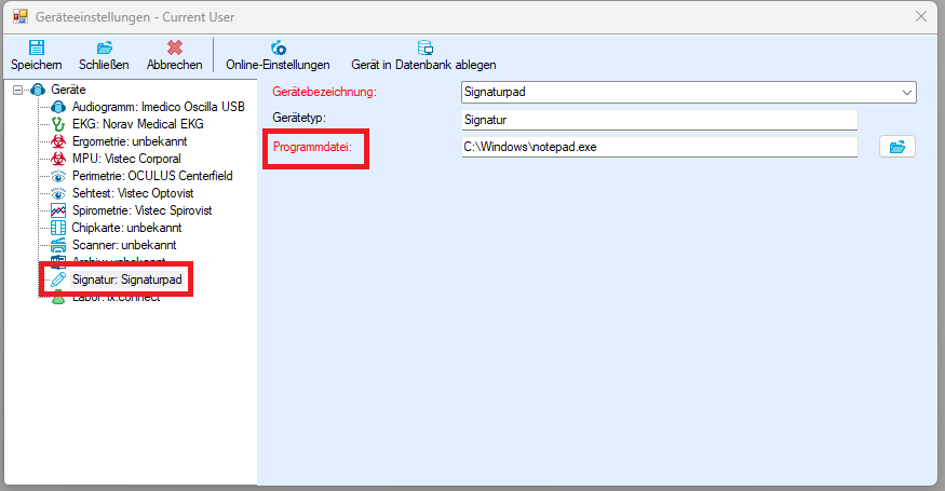
Im Bereich „Gerätepfad Signatur“ wird unter „Programmdatei“ der Pfad zur ausführbaren Datei der StepOver-Software hinterlegt. Die benötigte Programmdatei und deren Speicherort richten sich nach der installierten StepOver-Software. Weitere technische Informationen stellt StepOver zur Verfügung.
Signatur für eine Dokumentenvorlage festlegen
Anschließend wird in den Standardtabellen festgelegt, für welche Dokumentvorlagen eine Signatur vorgesehen ist.
Die Konfiguration befindet sich unter: Daten > Standardtabellen > Arbeitsmedizin > Dokumentvorlagen
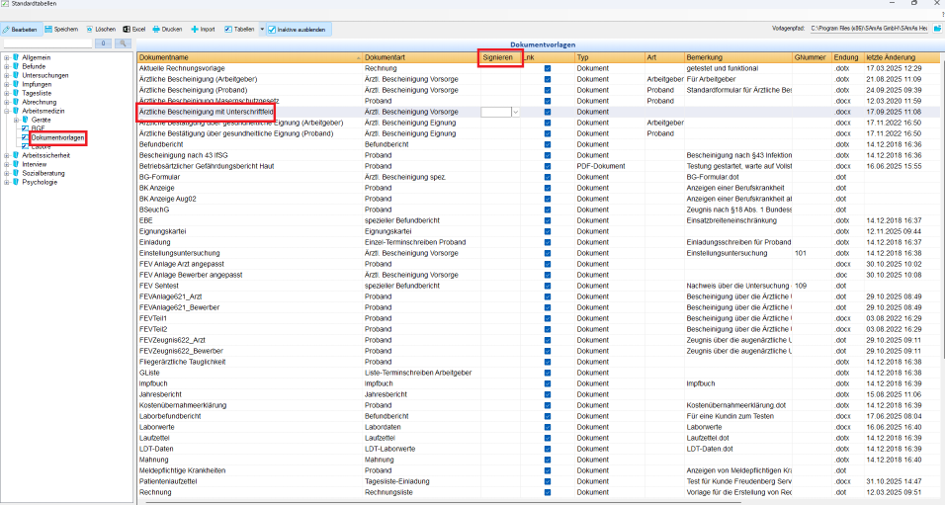
Nach Auswahl der gewünschten Dokumentenvorlage wird in der Spalte „Signieren“ eine der drei verfügbaren Optionen festgelegt. Wird beispielsweise für eine ärztliche Bescheinigung die Option „Nötig“ ausgewählt, ist für das Dokument eine Signatur erforderlich.
Dokumentenvorlage auswählen
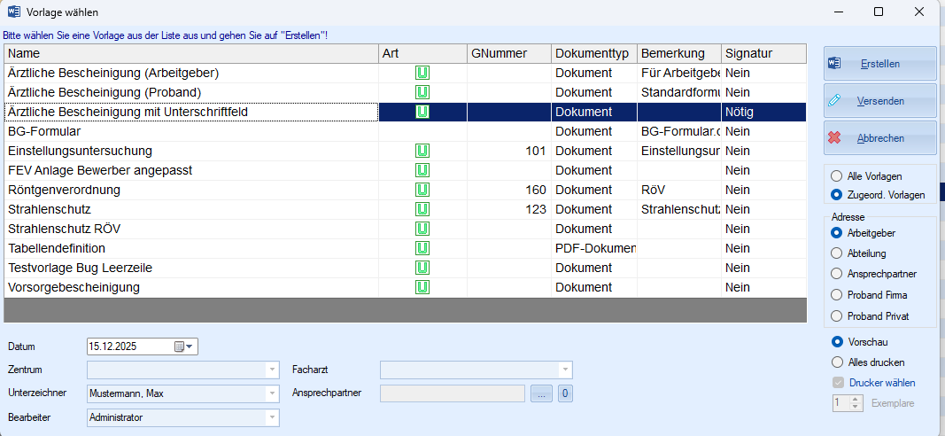
Die konfigurierte Dokumentvorlage kann anschließend beispielsweise in der Untersuchungskartei eines Probanden unter „Einzelbescheinigung“ ausgewählt werden.
In der Vorlagenauswahl zeigt die Spalte „Signatur“ die für die Dokumentvorlage hinterlegte Signaturkonfiguration an. Abhängig von der Fenstergröße muss die Ansicht gegebenenfalls verbreitert werden, damit die Spalte vollständig sichtbar ist.
Signaturvorgang starten
Nach dem Öffnen des Dokuments wird der Signaturvorgang beim Speichern in SAmAs gestartet.
Dabei gilt:
- SAmAs ruft die unter „Programmdatei“ hinterlegte Anwendung auf.
- Die angebundene StepOver-Software wird geöffnet.
- Die Unterschrift kann über das angeschlossene Signaturpad erfasst werden.
- Die Signatur wird entsprechend der hinterlegten Konfiguration in das Dokument übernommen.
- Das signierte Dokument wird in SAmAs gespeichert.
Ist keine geeignete StepOver-Anwendung hinterlegt oder kann die konfigurierte Programmdatei nicht ausgeführt werden, erscheint eine entsprechende Meldung.
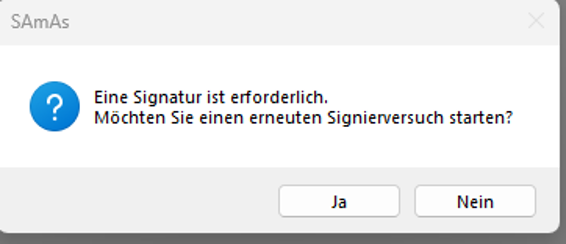
Hinweis: Für eine erfolgreiche Signatur muss die StepOver-Software vollständig installiert, die ausführbare Programmdatei korrekt hinterlegt und das Signaturpad betriebsbereit sein.
Weitere Informationen zur Software StepOver finden Sie auf deren Website.
War dieser Artikel hilfreich?
Das ist großartig!
Vielen Dank für das Feedback
Leider konnten wir nicht helfen
Vielen Dank für das Feedback
Feedback gesendet
Wir wissen Ihre Bemühungen zu schätzen und werden versuchen, den Artikel zu korrigieren